
Allt i 1 IPTV -app

Ladda ner viaLÄNK av viahttps://allesin1box.com/iptvonze alla i 1 iptv -appen
Efter installationen: Välj Logga in ny användare
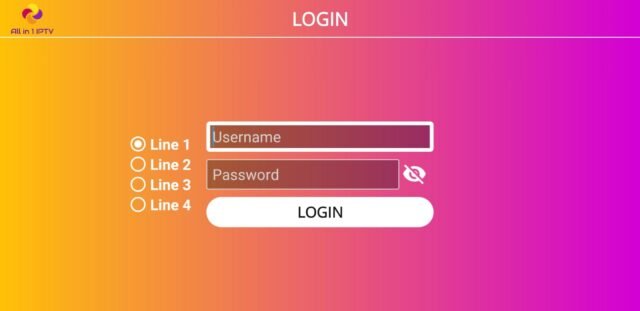
VäljaRad 1Och ange ditt användarnamn och lösenord som du har fått från oss.
Klicka på Logga in
Allt i 1 Box -app

Download de app via deze link: https://allesin1box.com/box
eller klicka härAllt i en låda iptv
Efter installationen
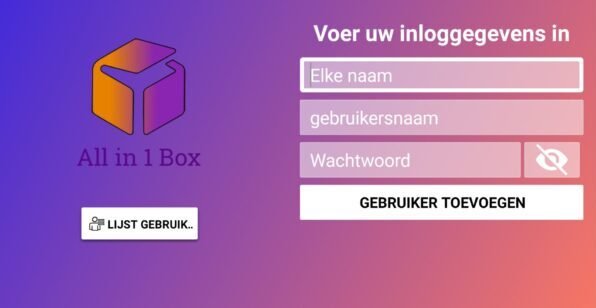
Ange rad 1:
- Allt i en låda
- Användarnamn
- Lösenord
Klicka sedan på Lägg till användare.


Klicka på länken för att ladda ner appen:Iptv smarts proffs
Appen öppnas efter nedladdning.
VäljaLogga in med Xtream API.

Spellista Namn: Alla i 1 ruta
Användarnamn: (här ditt användarnamn)
Lösenord: (här ditt lösenord)
URL: Du fick detta via e -post.

Klicka sedan på Lägg till användare och klicka sedan på den användare som just har skapats och han laddar kanalerna.

Du kan testa den här appen gratis i 7 dagar. Efter det betalar du en engångsavgift på cirka 10 euro
1. Öppna Play Store på din Android -enhet och sök efter IBO -spelare.

2. Öppna nu appen och aktivera den med hjälp av enhets -ID och enhetsnyckel på webbplatsen som finns i appen.
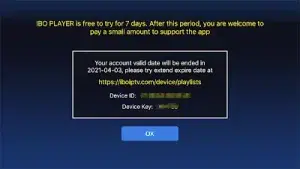
3. Gå nu till webbplatsen och ange MAC -adressen (enhets -ID) och enhetsnyckeln (enhetsknapp).
4. Kopiera och klistra in M3U -länken som vi skickade dig till din e -postadress.
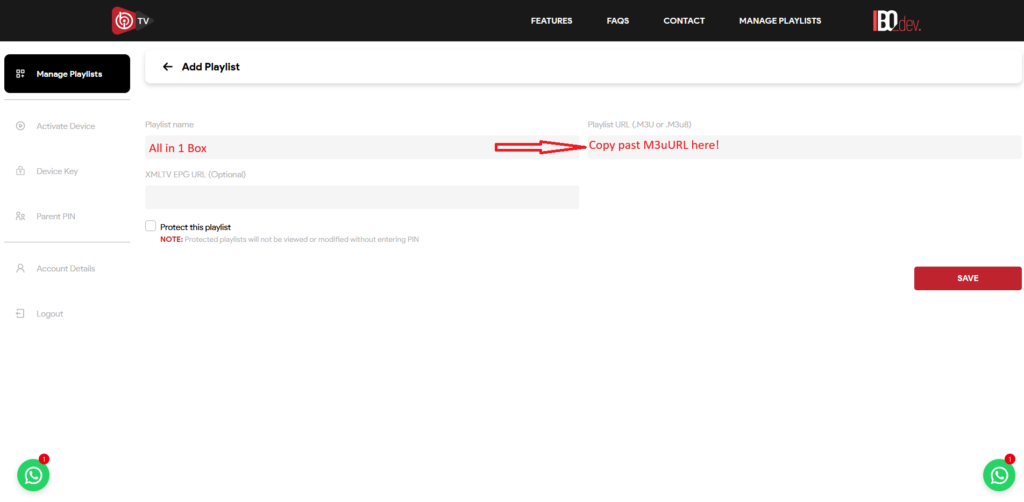
5. Starta om din app och njut!
Manual för installation av alla i 1 IPTV på Philips Android TV, Panasonic Android TV, Sony Google TV och Salora Ed
Kontrollera först om du har nedladdar -appen på din TV.

Om inte ladda ner och installera det via Playstore.
Öppna appen och fyll i vid URL: https://allesin1box.com/iptv
Vänta tills nedladdningen är klar. Installera sedan appen.
Välja:Logga in med ny användare.
Ange dina inloggningsuppgifter och välj rad 1 för att ansluta.

IPTV Stream Player är videospelare för iOS, iPad, macOS.
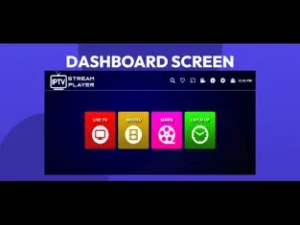 Klicka på länken för att ladda ner app:LÄNK
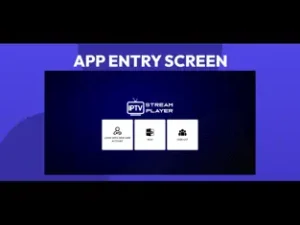
Efter installation: Logga in med ny användare.
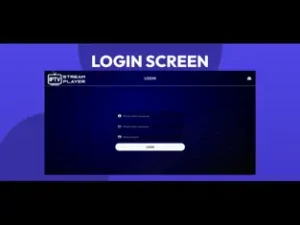
- Användarnamn
- Lösenord
- Url (du fick detta från oss i posten)
Klicka på Logga in
Du kan testa den här appen gratis i 7 dagar. Efter det betalar du en engångsavgift på cirka 10 euro.
1. Öppna App Store på din enhet och sök efter IBO -spelare.
2. Öppna nu appen och aktivera den med hjälp av enhets -ID och enhetsnyckel på webbplatsen som finns i appen.

3. Gå nu till webbplatsen och ange MAC -adressen (enhets -ID) och enhetsnyckeln (enhetsknapp).
4. Kopiera och klistra in M3U -länken för att ladda upp dina data. M3U skickas till din e -postadress.
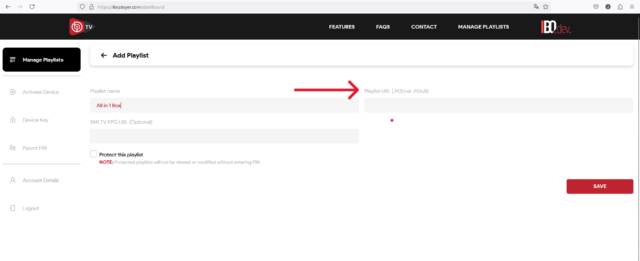
5. Starta om din app och njut!
Endast för iPhone eller iPad
Ladda ner de appen iptv smarts lite i de Apple Store.
Kontrollera om du laddar ner IPTV smartare Lite -version
(se ikonen)

Välja:Logga in med Xtream Codes API.
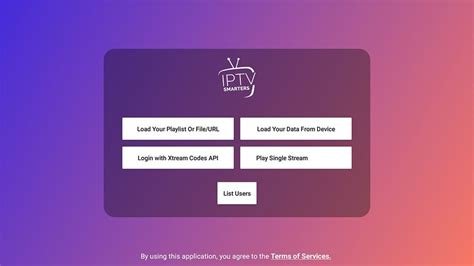
Smeknamn: alla i en låda
Användarnamn: (här ditt användarnamn)
Lösenord: (här ditt lösenord)
URL: Du fick detta via e -post.
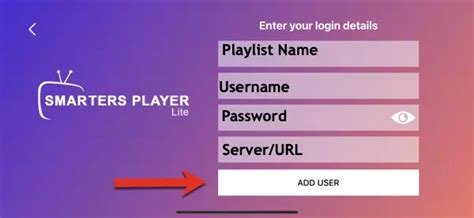
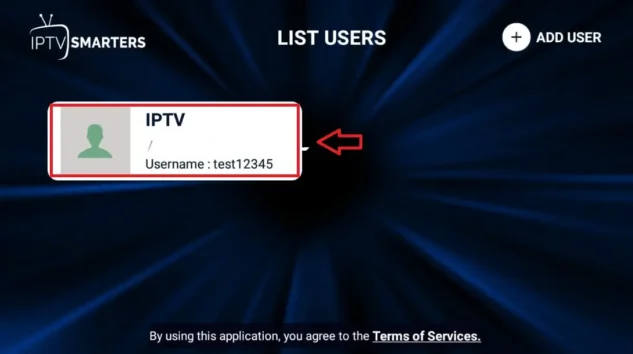
Klicka sedan på Lägg till användare och klicka sedan på den användare som just har skapats och han laddar kanalerna.

Observera att du betalar en One -off 6.99 för ytterligare användning av appen efter 7 dagar
Installera på Apple TV
- Gå till App Store:
- Öppna App Store på din Apple TV.
- Sök efter iPlaytv:
- Använd sökfältet för att hitta "iPlayTV IPTV -spelare".
- Installera appen:
- Klicka på nedladdningsknappen för att installera appen.
- Starta appen:
- Starta iPlayTV efter installationen från din hemskärm.
Ställ in vår IPTV.
- Öppna iPlaytv:
- Starta iPlayTV -appen på din enhet.
- Gå till inställningar:
- Navigera till inställningsmenyn.
- Lägg till M3U -spellista:
- Välj alternativet för att lägga till en M3U -spellista.
- Ange dina prenumerationsdata:
- Ange URL: n eller ladda upp M3U -filen som du har fått från oss.
- Spara och förnya:
- Spara dina inställningar och ändra appen för att ladda dina kanaler.
Konfigurationsinställningar
- Justera strömningskvalitet:
- Gå till konfigurationsinställningarna för att justera strömningskvaliteten baserat på din internethastighet.
- EPG -uppsättning:
- Om du erbjuder IPTV Service en elektronisk programguide (EPG) anger du url för att ha en kanallista och schema.
- Justera användargränssnittet:
- Justera inställningarna för användargränssnittet till dina preferenser.
Använd iPlayTV -spelare
Navigering av användargränssnittet
- Hemskärm:
- Hemskärmen visar dina tillgängliga kanaler och spellistor.
- Kanallista:
- Bläddra i kanallistan för att hitta vad du vill visa.
- Sökfunktion:
- Använd sökfältet för att snabbt hitta specifika kanaler eller program.
Strömningskvalitet
- Kontrollera din internethastighet:
- Se till en stabil internetanslutning för optimal strömning.
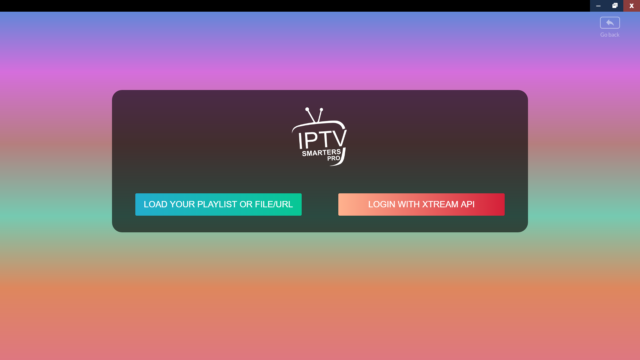
1- Öppna din Chrome, Firefox-webbläsare och klicka på den här länken:Iptv
Öppna appen efter installationen
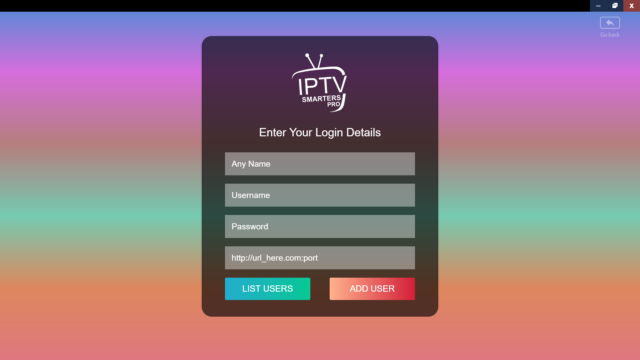
Välj: Logga in med XTream API.
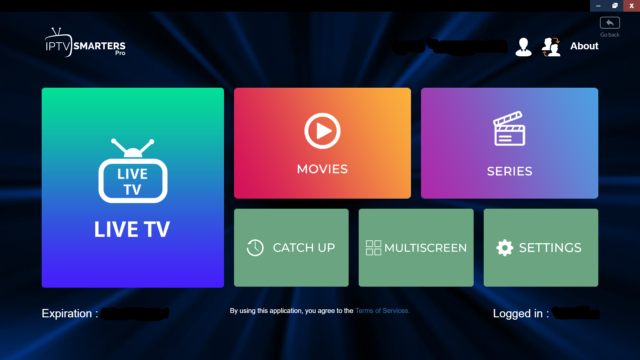
3-Ange dina inloggningsuppgifter för e -post och tryck Lägg till användare för att ansluta.
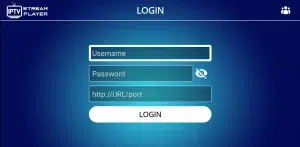
1- Open your Chrome, Firefox or Apple Safari browser and click this link link: iptvstreamplayer
2- beroende på din dator (Mac, Windows, etc.), klicka på "Ladda ner" och vänta på att nedladdningen ska slutföras. Installera sedan appen.
3- Öppna nu appen och klicka på "Logga in med ett nytt användarkonto".
4- Ange dina inloggningsuppgifter och tryck på inloggning för att ansluta.

Fast IPTV
Search for Fast IPTV in your web browser’s extensions. Click Add.
After opening, click on the plus sign in the top right corner and add an M3u or login with Xtream Code, Username, and Password.
Vidmore Player
Click on link to download
How to Play WebM Files via Vidmore Player
Step 1. After the installation, run Vidmore Player on your computer. Then, click Open File to add your WebM files to the program. If you want to play the Blu-ray or DVD disc, you just click Open Disc to load your movies.
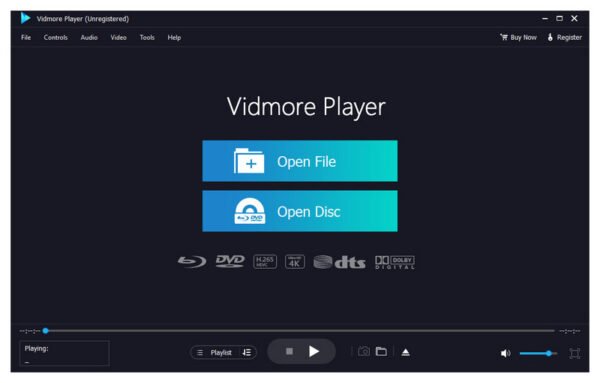
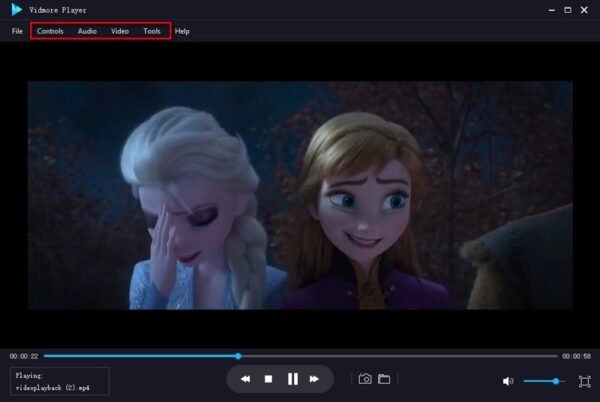
Step 2. The program will play the file automatically after analyzing. While playing, you can take screenshots, adjust audio volume, change audio track, and more.

1. Vi installerar först nedladdar -appen
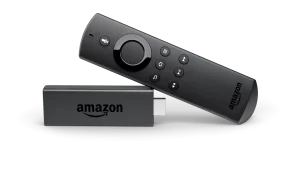
Den här appen hjälper dig att ladda ner alla i 1 Box IPTV -app på Firestick / Shield (eftersom nedladdningar av webbläsare inte är tillåtna).
2. Klicka på alternativet Sök> Sök på Firestick Shield -hemskärmen

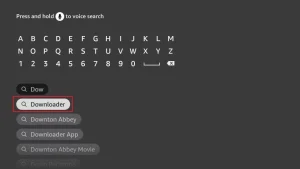
3-Ange namnet på applikationen (detta är nedladdare)
Klicka på alternativet Downloader när du visas i sökresultaten
Välj den ena nedladdningsikonen på följande skärm och ladda ner och installera appen.
4-Ange efter installation av nedladdar -appen, återgå till hemskärmen Firestick / Shield
Klicka i menyfältetInställningar.

5-Ange inställningar, välj alternativet My Fire TV / My Shield
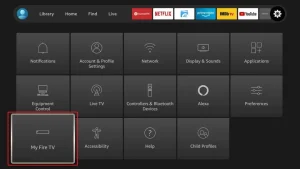
6-När följande alternativ visas på nästa skärm klickar du på utvecklaralternativ
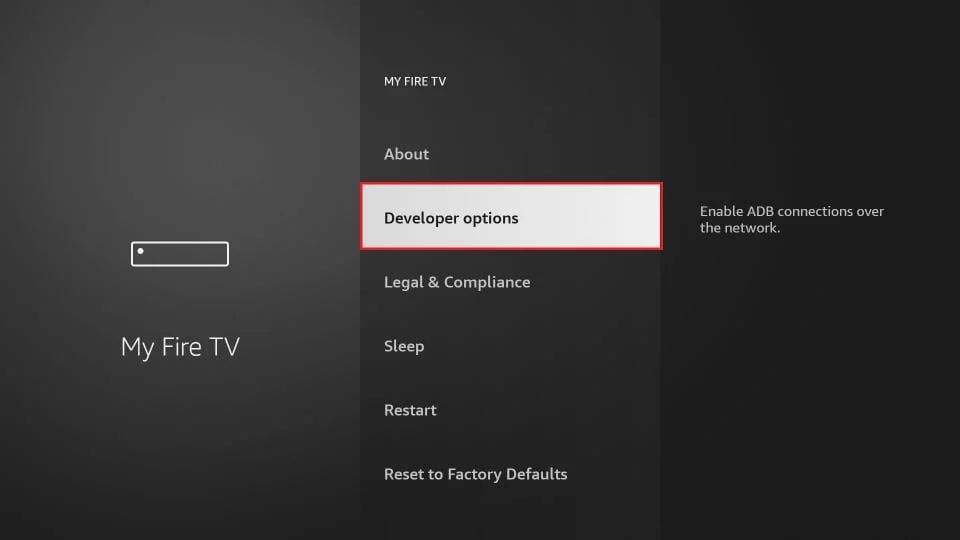
7-Klicka på Installera från okända applikationer.

8-klicka på nedladdare för att ändra status tillPÅ
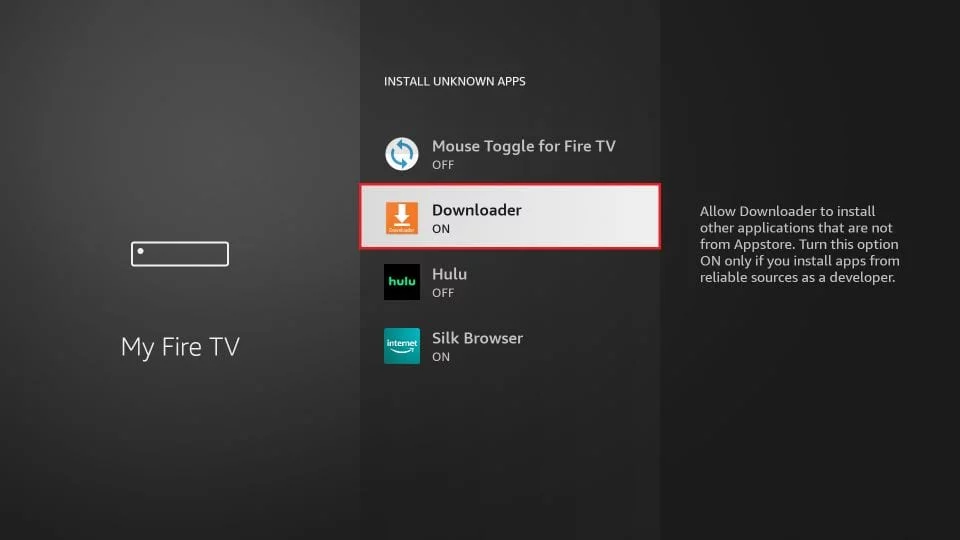
Du har nu konfigurerat Firestick / Shield-inställningarna så att installationen av alla i 1 Box IPTV och andra tredjepartsappar är möjliga. Följ stegen nedan:
9. Du kan nu göra detNedladdareapp
När du först lanserar den här applikationen ser du en serie instruktioner. Ignorera dessa tills du ser följande skärm
På den här skärmen måste du klicka på URL -textrutan på höger sida (se till att alternativet för hemsidan är valt i den vänstra menyn) där det står 'http: //'
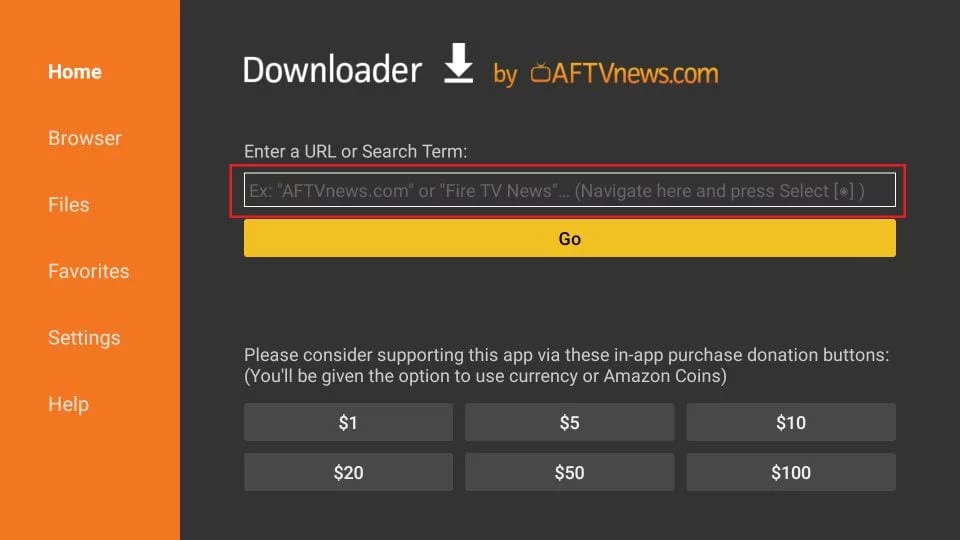
10. Ange följande sökväg i detta fönster:
klicka på Go
Efter installationen:
Fyll nu i dessa detaljer:
Välj rad 1
Användarnamn: (ditt användarnamn här)
Lösenord: (ditt lösenord här)
Klicka sedan på Logga in så kommer det att starta laddningen av kanalerna.
1. Vi installerar förstNedladdareapp
Den här appen hjälper dig att ladda ner IBO Player på Firestick (eftersom nedladdningar av webbläsare inte är tillåtna).
2. Klicka på alternativet Sök> Sök på Firestick -hemskärmen
3. Ange applikationens namn (detta är nedladdare)
Klicka på alternativet Downloader när du visas i sökresultaten
Välj den ena nedladdningsikonen på följande skärm och ladda ner och installera appen.
4. När du har installerat nedladdar -appen, återgå till Firestick -hemskärmen
Klicka i menyfältetInställningar.
5 I Inställningar väljer du alternativet My Fire TV.
6. När följande alternativ visas på nästa skärm klickar duUtvecklaralternativ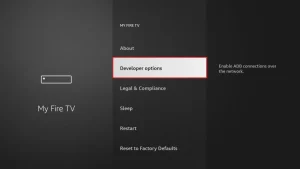
7. Klicka på Installera från okäntapplikationer.
8. Klicka på nedladdare för att ändra status tillPÅ
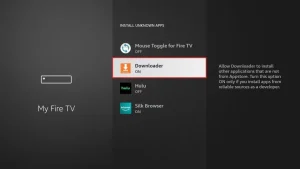
Du har nu konfigurerat Firestick-inställningarna så att installationen av IBO Player och andra tredjepartsappar är möjliga. Följ stegen nedan:
9. Du kan nu göra detNedladdningsapp
När du först lanserar den här applikationen ser du en serie instruktioner. Ignorera dessa tills du ser följande skärm
På den här skärmen måste du klicka på URL -textrutan på höger sida (se till att alternativet för hemsidan är valt i den vänstra menyn) där det står 'http: //'
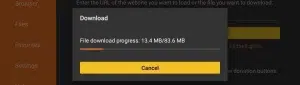
10. I det här fönstret anger du följande sökväg:https://ibodesk.com/media.apk
klicka på Go
11. Vänta en minut eller två för att IBO -spelaren ska ladda ner på din Firestick.
12. När nedladdningen är klar kommer nedladdarappen att köra APK -filen och installationen börjar.
klicka påInstallera
13. Vänta tills installationen ska slutföras.
14. Installationen är klar med dettaApp installeradRapportera
Du kan nu klicka på Open och komma igång med IBO -spelaren
Jag rekommenderar att du väljerKlar så att du först kan ta bort APK -filen för att spara lagringsutrymme på Firestick.
15. Öppna nu appen och aktivera den med hjälp av enhets -ID och enhetsnyckel på webbplatsen i appen
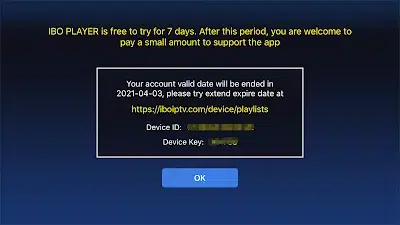
16. Använd vilken webbläsare som helst på din smartphone/PC för att besöka IBO Player -webbplatsen.
17. Välj M3U -länken eller Xtream -koden för att ladda upp dina data. Uppgifterna skickas till din e -postadress.
18. Välj Skicka så är du redo att strömma innehållet till din IBO -spelare.
1. Vi installerar först nedladdar -appen
Den här appen hjälper dig att ladda ner IPTV Smarts Pro -app på Firestick / Shield (eftersom nedladdningar av webbläsare inte är tillåtna).
2. Klicka på alternativet Sök> Sök på Firestick Shield -hemskärmen
3-Ange namnet på applikationen (detta är nedladdare)
Klicka på alternativet Downloader när du visas i sökresultaten
Välj den ena nedladdningsikonen på följande skärm och ladda ner och installera appen.
4-Ange efter installation av nedladdar -appen, återgå till hemskärmen Firestick / Shield
Klicka i menyfältetInställningar.
5-Ange inställningar, välj alternativet My Fire TV / My Shield
6-När följande alternativ visas på nästa skärm klickar du på utvecklaralternativ
7-Klicka på Installera från okända applikationer.
8-klicka på nedladdare för att ändra status tillPÅ
Du har nu konfigurerat Firestick / Shield-inställningarna så att installationen av alla i 1 Box IPTV och andra tredjepartsappar är möjliga. Följ stegen nedan:
9. Du kan nu göra detNedladdareapp
När du först lanserar den här applikationen ser du en serie instruktioner. Ignorera dessa tills du ser följande skärm
På den här skärmen måste du klicka på URL -textrutan på höger sida (se till att alternativet för hemsidan är valt i den vänstra menyn) där det står 'http: //'
10. Ange följande sökväg i detta fönster:
https://allesin1box.com/smarters
klicka på Go
Efter installationen:
Välj: Logga in med Xtream Code API

Fyll nu i dessa detaljer:
- Ditt namn
- Användarnamn: (ditt användarnamn här)
- Lösenord: (ditt lösenord här)
- Url
Klicka sedan på Lägg till användare så startar den laddningen av kanalerna.
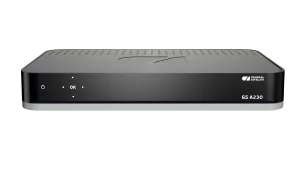
Obs: När du beställer, nämna det att det är en formulering och fyll i MAC -adressen är om du vill titta via portalen.
Nyare formulator kan också titta via Xtream -kod.
1. Gå till baksidan av din formulator där MAC -ID indikeras.
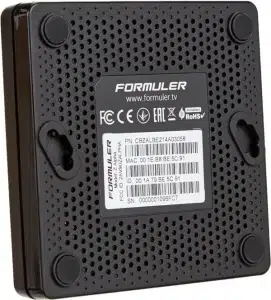
2. Se till att du ger oss MAC -ID när du beställer ditt paket. Mac ID börjar vanligtvis med 00: 1A ...
Du kan också hitta den i MyTVOnline -appen.
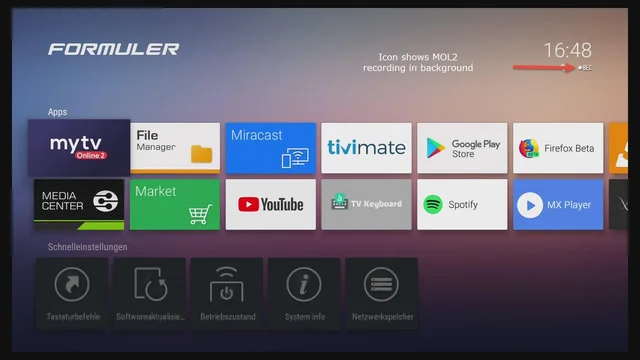
3. När vi har fått din beställning med MAC -ID skickar vi dig portalen. Se till att ange portal -URL i MyTVOnline -appen (inget användarnamn eller lösenord krävs).
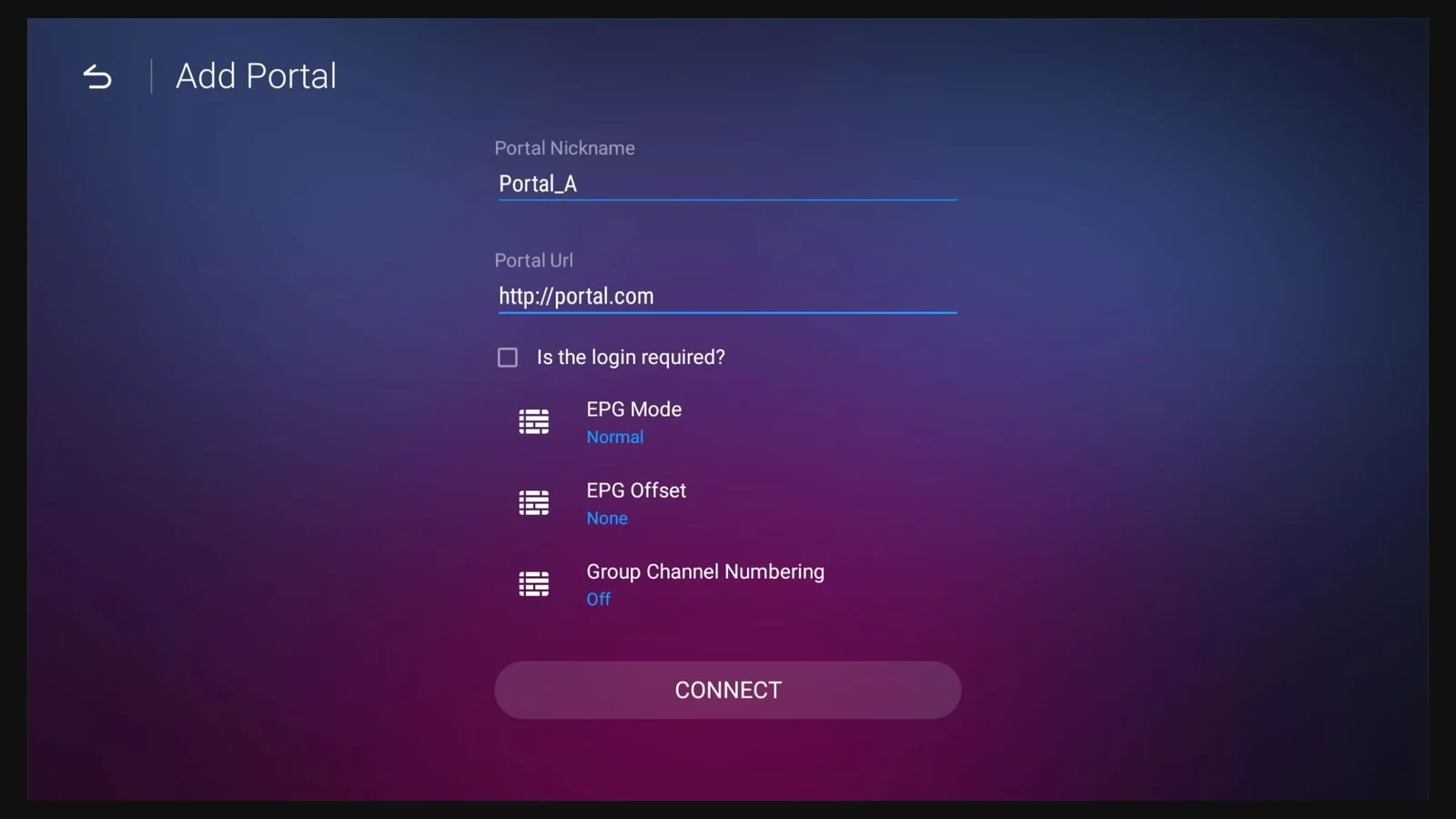
1. Gå till baksidan av din mag där MAC -ID (eller MAC -adressen) anges.
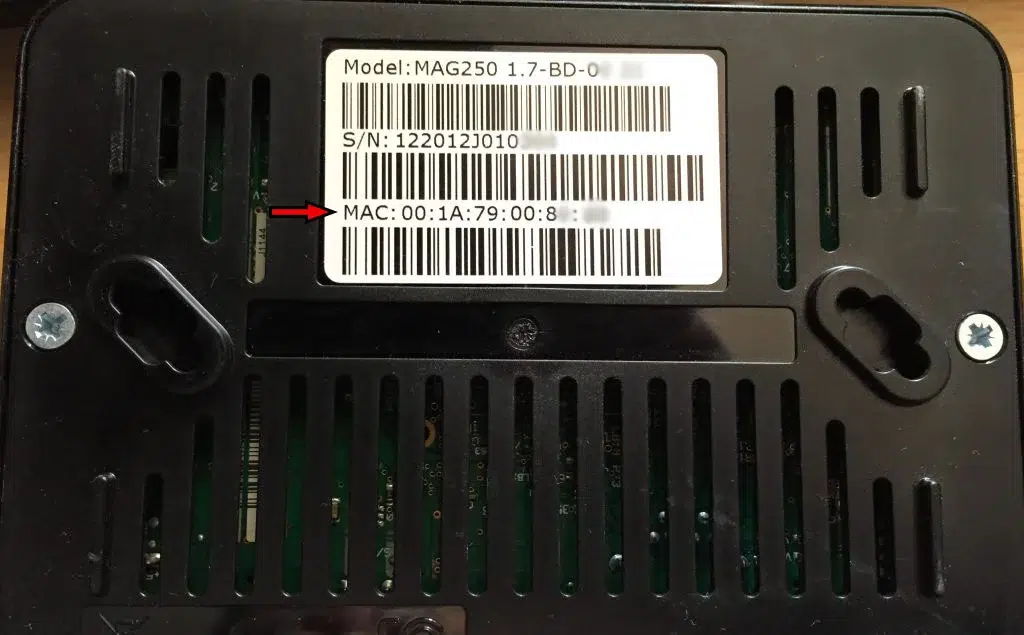
2. Se till att du ger oss MAC -ID när du beställer ditt paket. Mac -ID börjar vanligtvis med 00: 1A….
3. Gå till inställningar, sedan systeminställningar, sedan servrar och sedan portal.
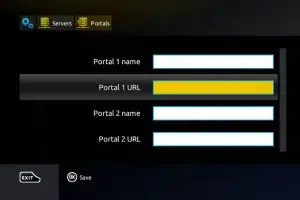
4. Ange portalen URL som vi mailade dig.
När du har slutfört alla ovanstående steg trycker du på "EXIT" på fjärrkontrollen två gånger för att starta om grinden. Nu är allt redo att titta på live -TV ...
OBS: IPTV smartare Pro -arbete inte längre på Samsung eller LG -tv.
På en Android -TV, som Philips Android TV, Panasonic Android TV, Sony Google TV och Salora.
En av apparna nedan måste använda för Samsung och LG.
Obs: Du kan prova den här appen i 7 dagar gratis. Sedan betalar du ett ena av 10 euro.
1. Öppna butiken på din Samsung eller LG TV och leta efter IBO -spelare.
2. Öppna nu appen och aktivera den med hjälp av enhets -ID och enhetsnyckel på webbplatsenhttps://iboplayer.com/in appen står
3. Gå nu till webbplatsen och ange MAC -adressen (enhets -ID) och enhetsnyckeln (enhetsknapp).
4. Kopiera och stick M3U som vi har skickat dig och laddat upp dina data. (Inloggningsinformationen skickades till din e-postadress)
5. Starta om appen och njut av vårt erbjudande.