
Alt i 1 IPTV-app

Download viaFORBINDELSE af viahttps://allesin1box.com/iptvvores alt i 1 IPTV-app
Efter installation: Vælg LOG PÅ NY BRUGER
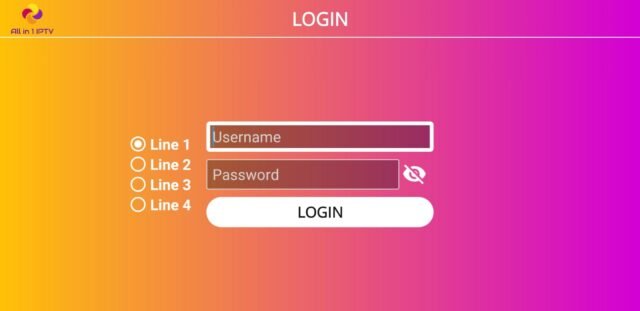
VælgeLinje 1og indtast dit brugernavn og adgangskode, som du har modtaget fra os.
Klik på LOGIN
Alt i 1 boks-app

Download de app via deze link: https://allesin1box.com/box
of klik hier Alt i 1 boks IPTV
Na installatie
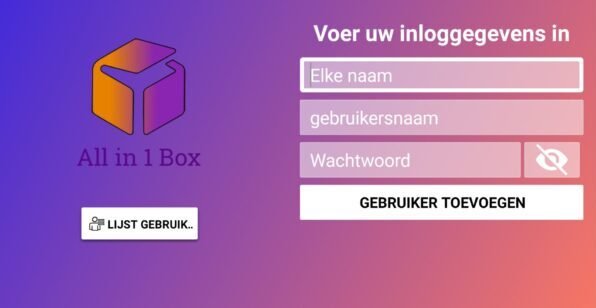
Vult u in op regel 1:
- All in 1 Box
- Gebruikersnaam
- Wachtwoord
Dan klik op gebruiker toevoegen.


Klik på linket for at downloade appen:IPTV SMARTERS PRO
Åbn appen efter download.
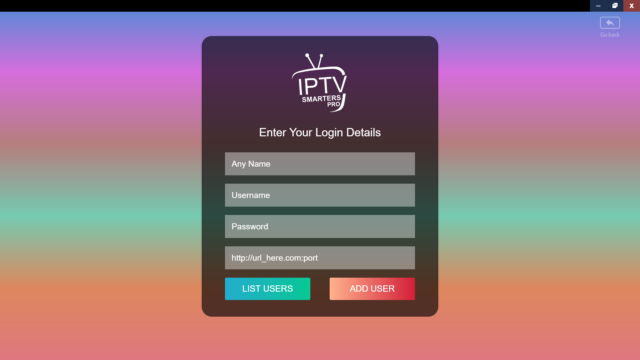
Vælge Login with Xtream Api.

Playlist name: All in 1 Box
Brugernavn: (her dit brugernavn)
Adgangskode: (din adgangskode her)
URL: Du har modtaget denne via e-mail.

Klik derefter på Tilføj bruger, og klik derefter på den bruger, du lige har oprettet, og den vil indlæse kanalerne.

Du kan teste denne app gratis i 7 dage. Herefter betaler du et engangsgebyr på omkring 10 euro
1. Åbn Play Butik på din Android-enhed, og søg efter IBO Player.

2. Åbn nu appen, og aktiver den ved hjælp af enheds-id'et og enhedsnøglen på webstedet, der findes i appen.
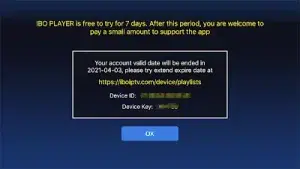
3. Gå nu til hjemmesiden og indtast Mac-adressen (Enheds-ID) og enhedsnøglen (Enhedsnøgle).
4. Kopiér og indsæt det M3u-link, vi sendte dig til din e-mailadresse.
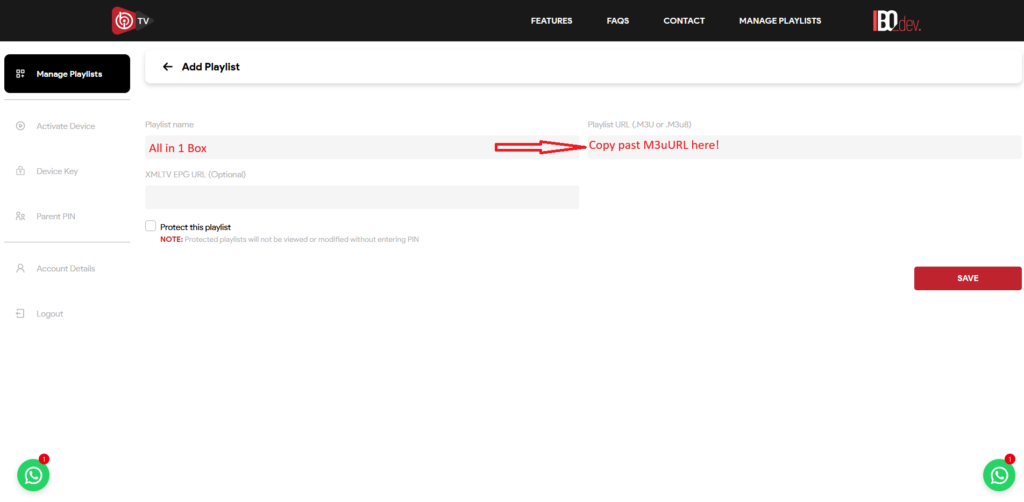
5. Genstart din app og nyd!
Manual til installation af All in 1 IPTV på Philips Android TV, Panasonic Android TV, Sony Google TV og Salora osv.
Tjek først, om du har App Downloader på dit TV.

Hvis ikke, download og installer den via Playstore.
Åbn appen og indtast URL: https://allesin1box.com/iptv
Vent på, at overførslen er fuldført. Installer derefter appen.
Vælge:Log ind med ny bruger.
Indtast dine loginoplysninger og vælg LINE 1 for at oprette forbindelse.

IPTV Stream Player is video player for iOS, iPad, macOS.
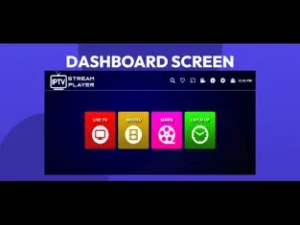 Click on link to download app: FORBINDELSE
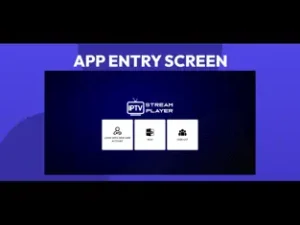
After installing: login with new user.
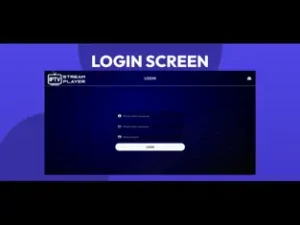
- Username
- Password
- URL (You received this from us in the mail)
Click Login
Du kan teste denne app gratis i 7 dage. Herefter betaler du et engangsgebyr på omkring 10 euro.
1. Åbn App Store på din enhed, og søg efter IBO Player.
2. Åbn nu appen, og aktiver den ved hjælp af enheds-id'et og enhedsnøglen på webstedet, der findes i appen.

3. Gå nu til hjemmesiden og indtast Mac-adressen (Enheds-ID) og enhedsnøglen (Enhedsnøgle).
4. Kopiér og indsæt M3u-linket for at uploade dine data. M3u vil blive sendt til din e-mailadresse.
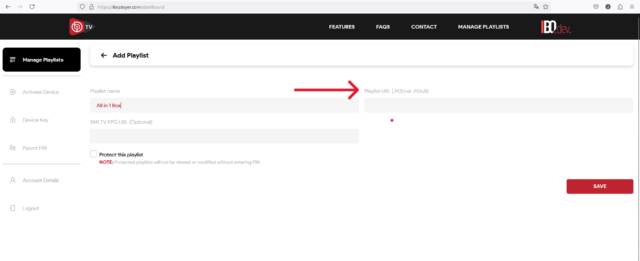
5. Genstart din app og nyd!
Alleen voor iPhone of iPad
Download de app IPTV Smarters Lite in de Apple Store.
Controleer of je de IPTV Smarters Lite-versie downloadt
(zie Icon)

Vælge:Log ind med XTREAM-koder Api.
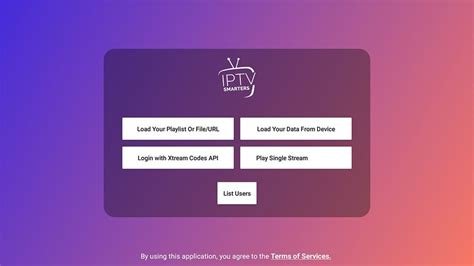
Kaldenavn: Alt i 1 æske
Brugernavn: (her dit brugernavn)
Adgangskode: (din adgangskode her)
URL: Du har modtaget denne via e-mail.
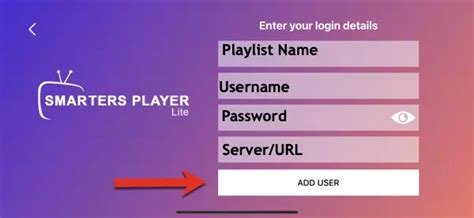
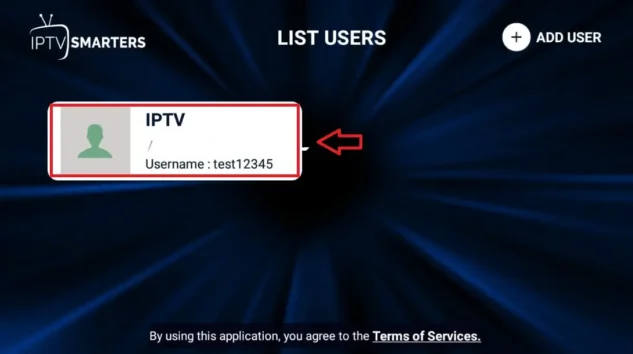
Klik derefter på Tilføj bruger, og klik derefter på den bruger, du lige har oprettet, og den vil indlæse kanalerne.

Bemærk venligst, at du betaler et engangsgebyr på 6,99 efter 7 dage for videre brug af appen
Installer på Apple TV
- Gå til App Store:
- Åbn App Store på dit Apple TV.
- Søg efter iPlayTV:
- Brug søgelinjen til at finde "iPlayTV IPTV Player".
- Installer appen:
- Klik på download-knappen for at installere appen.
- Start appen:
- Efter installationen skal du starte iPlayTV fra din startskærm.
Konfigurer vores IPTV.
- Åbn iPlayTV:
- Start iPlayTV-appen på din enhed.
- Gå til Indstillinger:
- Naviger til indstillingsmenuen.
- Tilføj M3U-afspilningsliste:
- Vælg muligheden for at tilføje en M3U-afspilningsliste.
- Indtast dine abonnementsoplysninger:
- Indtast URL'en eller upload den M3U-fil, du har modtaget fra os.
- Gem og opdater:
- Gem dine indstillinger, og opdater appen for at indlæse dine kanaler.
Konfigurationsindstillinger
- Juster streamingkvaliteten:
- Gå til konfigurationsindstillingerne for at justere streamingkvaliteten baseret på din internethastighed.
- Indstil EPG:
- Hvis din IPTV-tjeneste tilbyder en elektronisk programguide (EPG), skal du indtaste URL'en for at få en kanalliste og tidsplan.
- Tilpas brugergrænsefladen:
- Juster brugergrænsefladeindstillingerne til dine præferencer.
Brug iPlayTV-afspiller
Naviger i brugergrænsefladen
- Startskærm:
- Startskærmen viser dine tilgængelige kanaler og afspilningslister.
- Kanalliste:
- Rul gennem kanallisten for at finde det, du vil se.
- Søgefunktion:
- Brug søgelinjen til hurtigt at finde bestemte kanaler eller programmer.
Streaming kvalitet
- Tjek din internethastighed:
- Sørg for en stabil internetforbindelse for optimal streaming.
1- Åbn din Chrome, Firefox browser og klik på dette link:IPTV
Åbn appen efter installationen
Vælg: Log på med Xtream Api.
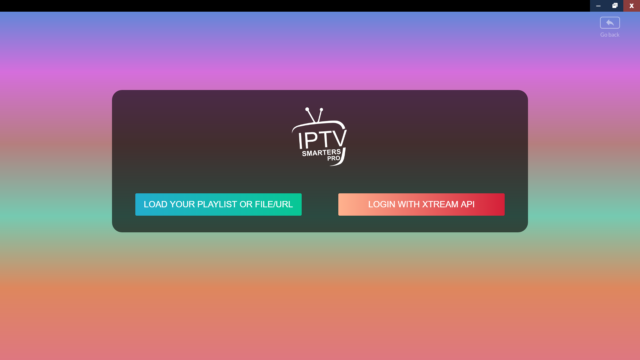
3-Indtast dine e-mailede loginoplysninger, og tryk på TILFØJ BRUGER for at oprette forbindelse.
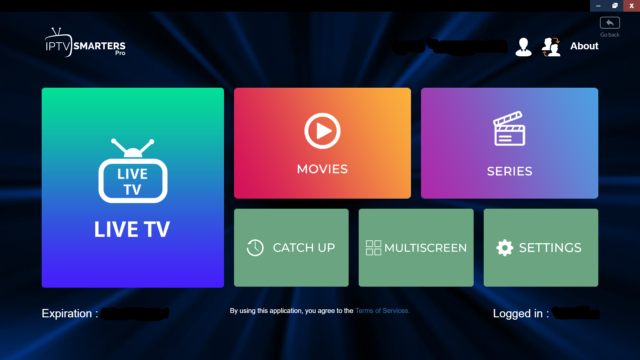
1- Open your Chrome, Firefox or Apple Safari browser and click this link link: iptvstreamplayer
2- Afhængigt af din pc (Mac, Windows osv.), klik på "Download" og vent på, at overførslen er fuldført. Installer derefter appen.
3- Åbn nu appen og klik på "Log ind med en ny brugerkonto".
4- Indtast dine loginoplysninger, og tryk på Login for at oprette forbindelse.

Fast IPTV
Search for Fast IPTV in your web browser’s extensions. Click Add.
After opening, click on the plus sign in the top right corner and add an M3u or login with Xtream Code, Username, and Password.
Vidmore Player
Click on link to download
How to Play WebM Files via Vidmore Player
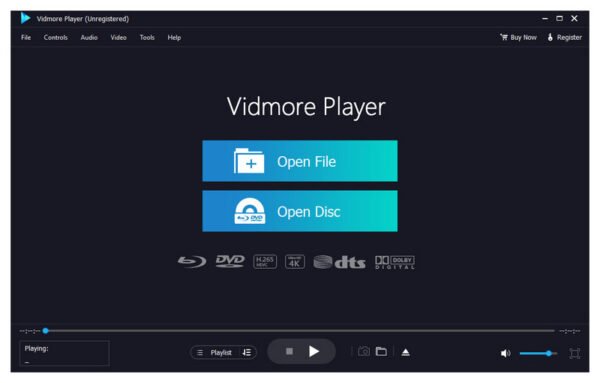
Step 1. After the installation, run Vidmore Player on your computer. Then, click Open File to add your WebM files to the program. If you want to play the Blu-ray or DVD disc, you just click Open Disc to load your movies.
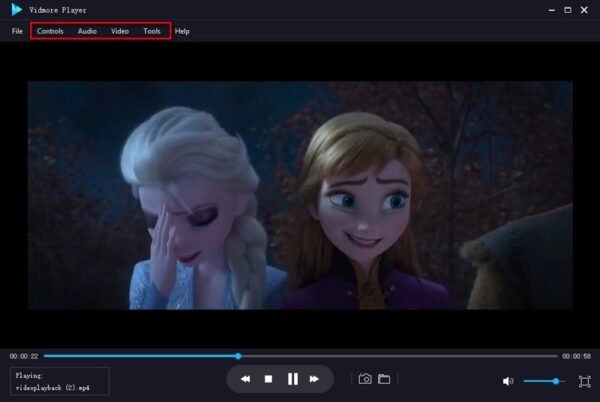
Step 2. The program will play the file automatically after analyzing. While playing, you can take screenshots, adjust audio volume, change audio track, and more.

1. Vi installerer først Downloader-appen
This app will help you download All in 1 box IPTV app on FireStick / Shield (because browser downloads are not allowed).
2. klik på Søg > Søgemulighed på FireStick Shield-startskærmen

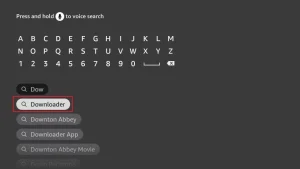
3-Indtast navnet på applikationen (dette er Downloader)
klik på Downloader-indstillingen, når den vises i søgeresultaterne
Vælg det ene Downloader-ikon på følgende skærm, og download og installer appen.
4-Enter Efter installation af downloader-appen skal du vende tilbage til FireStick / Shield-startskærmen
Klik i menulinjenIndstillinger.

5-Gå ind i Indstillinger, vælg indstillingen My Fire TV / My Shield
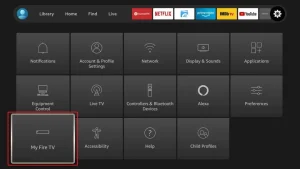
6-Når følgende muligheder vises på den næste skærm, skal du klikke på Udviklerindstillinger
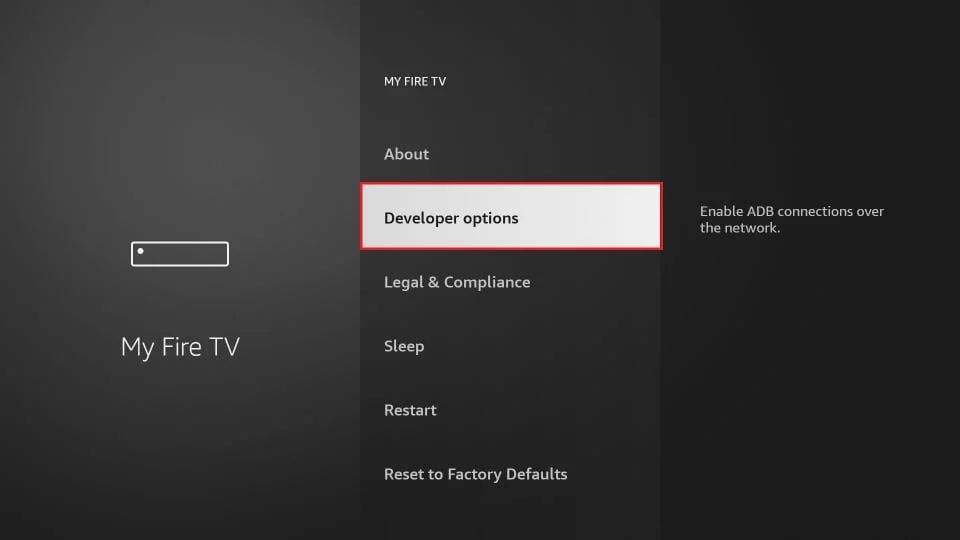
7-klik på Installer fra ukendte applikationer.

8-klik på Downloader for at ændre status tilPÅ
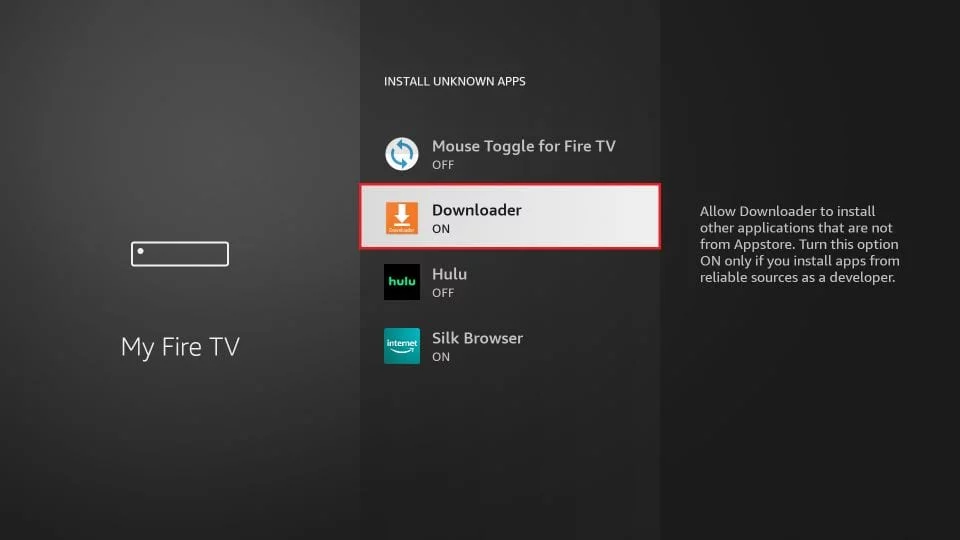
Du har nu konfigureret FireStick / Shield-indstillingerne, så installationen af All in 1 Box IPTV og andre tredjepartsapps er mulig. Følg nedenstående trin:
9. Det kan du nuDownloaderapp
Når du først starter denne applikation, vil du se en række meddelelser. Ignorer disse, indtil du ser følgende skærmbillede
På dette skærmbillede skal du klikke på URL-tekstboksen i højre side (sørg for, at indstillingen Hjemmeside er valgt i venstre menu), hvor der står 'http://'
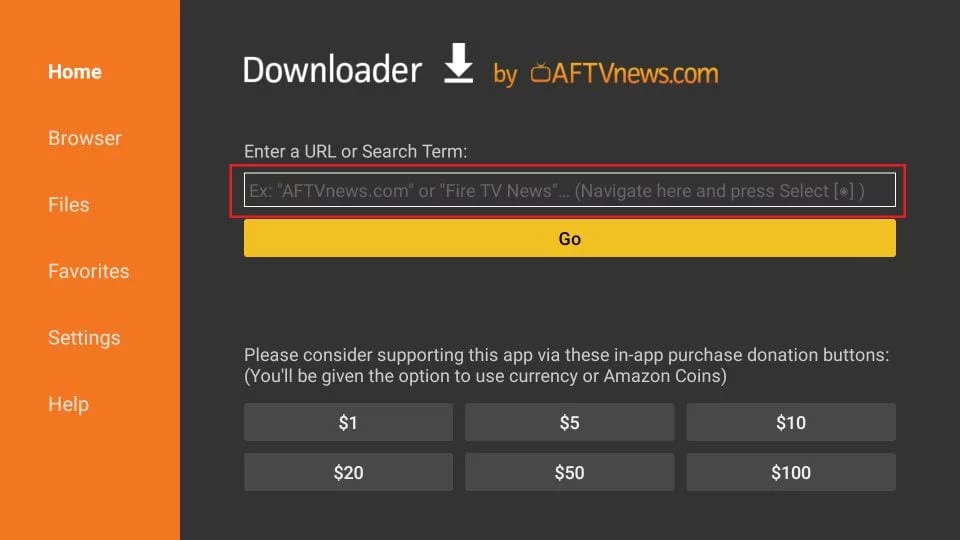
10. Enter the following path in this window:
klik på GO
After installation:
Now fill in these details:
Choose Line 1
Username: (your username here)
Password: (your password here)
Then click Login, and it will start loading the channels.
1. Vi installerer førstDownloaderapp
Denne app hjælper dig med at downloade IBO Player på FireStick (fordi browserdownloads ikke er tilladt).
2. klik på Søg > Søgemulighed på FireStick-startskærmen
3. Indtast navnet på applikationen (dette er Downloader)
klik på Downloader-indstillingen, når den vises i søgeresultaterne
Vælg det ene Downloader-ikon på følgende skærm, og download og installer appen.
4. Efter installation af downloader-appen skal du vende tilbage til FireStick-startskærmen
Klik i menulinjenIndstillinger.
5. I Indstillinger skal du vælge indstillingen My Fire TV.
6. Når følgende muligheder vises på den næste skærm, skal du klikkeUdvikler muligheder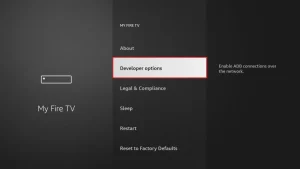
7. klik på Installer fra ukendtapplikationer.
8. klik på Downloader for at ændre status tilPÅ
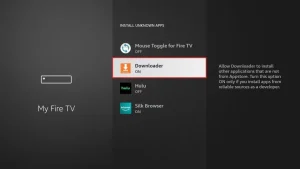
Du har nu konfigureret FireStick-indstillingerne, så installationen af IBO Player og andre tredjepartsapps er mulig. Følg nedenstående trin:
9. Det kan du nuDownloader app
Når du først starter denne applikation, vil du se en række meddelelser. Ignorer disse, indtil du ser følgende skærmbillede
På dette skærmbillede skal du klikke på URL-tekstboksen i højre side (sørg for, at indstillingen Hjemmeside er valgt i venstre menu), hvor der står 'http://'
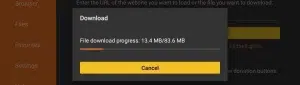
10. Indtast følgende sti i dette vindue:https://ibodesk.com/media.apk
klik på GO
11. Vent et minut eller to på, at Ibo Player kan downloades på din FireStick.
12. Når overførslen er færdig, vil downloader-appen køre APK-filen, og installationen begynder.
klik påInstallere
13. Vent på, at installationen er fuldført.
14. Installationen er afsluttet hermedApp installeretRapport
Du kan nu klikke på ÅBN og komme i gang med IBO Player
Jeg anbefaler at vælgeUDFØRT, så du først kan slette APK-filen for at spare lagerplads på FireStick.
15. Åbn nu appen, og aktiver den ved hjælp af enheds-id'et og enhedsnøglen på webstedet, der findes i appen
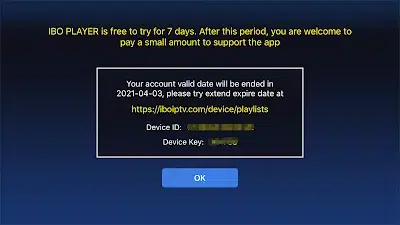
16. Brug en hvilken som helst browser på din smartphone/pc til at besøge IBO Player-webstedet.
17. Vælg M3u-linket eller Xtream-koden for at uploade dine data. Data vil blive sendt til din e-mailadresse.
18. Vælg Send, og du er klar til at streame indholdet til din IBO Player.

1. Vi installerer først Downloader-appen
This app will help you download IPTV Smarters Pro app on FireStick / Shield (because browser downloads are not allowed).
2. click on the Search > Search Option on the FireStick Shield home screen
3-Indtast navnet på applikationen (dette er Downloader)
klik på Downloader-indstillingen, når den vises i søgeresultaterne
Vælg det ene Downloader-ikon på følgende skærm, og download og installer appen.
4-Enter Efter installation af downloader-appen skal du vende tilbage til FireStick / Shield-startskærmen
Klik i menulinjenIndstillinger.
5-Gå ind i Indstillinger, vælg indstillingen My Fire TV / My Shield
6-Når følgende muligheder vises på den næste skærm, skal du klikke på Udviklerindstillinger
7-klik på Installer fra ukendte applikationer.
8-klik på Downloader for at ændre status tilPÅ
Du har nu konfigureret FireStick / Shield-indstillingerne, så installationen af All in 1 Box IPTV og andre tredjepartsapps er mulig. Følg nedenstående trin:
9. Det kan du nuDownloaderapp
Når du først starter denne applikation, vil du se en række meddelelser. Ignorer disse, indtil du ser følgende skærmbillede
På dette skærmbillede skal du klikke på URL-tekstboksen i højre side (sørg for, at indstillingen Hjemmeside er valgt i venstre menu), hvor der står 'http://'
10. Enter the following path in this window:
https://allesin1box.com/smarters
klik på GO
After installation:
Choose: Login with Xtream Code Api

Now fill in these details:
- Your Name
- Username: (your username here)
- Password: (your password here)
- URL
Then click Add user, and it will start loading the channels.
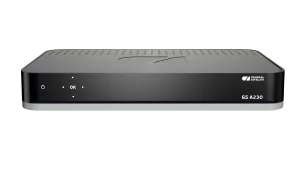
Note: When ordering, mention that it is a Formuler and fill in the MAC address is if you want to watch via the Portal.
Newer Formuler, can also watch via Xtream code.
1. Go to the back of your Formuler where the Mac ID is indicated.
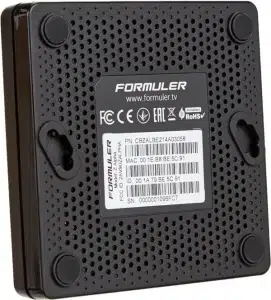
2. Sørg for at give os Mac-id'et, når du bestiller din pakke. Mac ID starter normalt med 00:1A...
Du kan også finde den på MyTvOnline-appen.
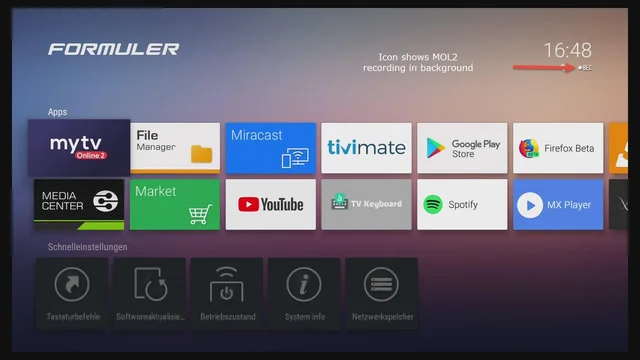
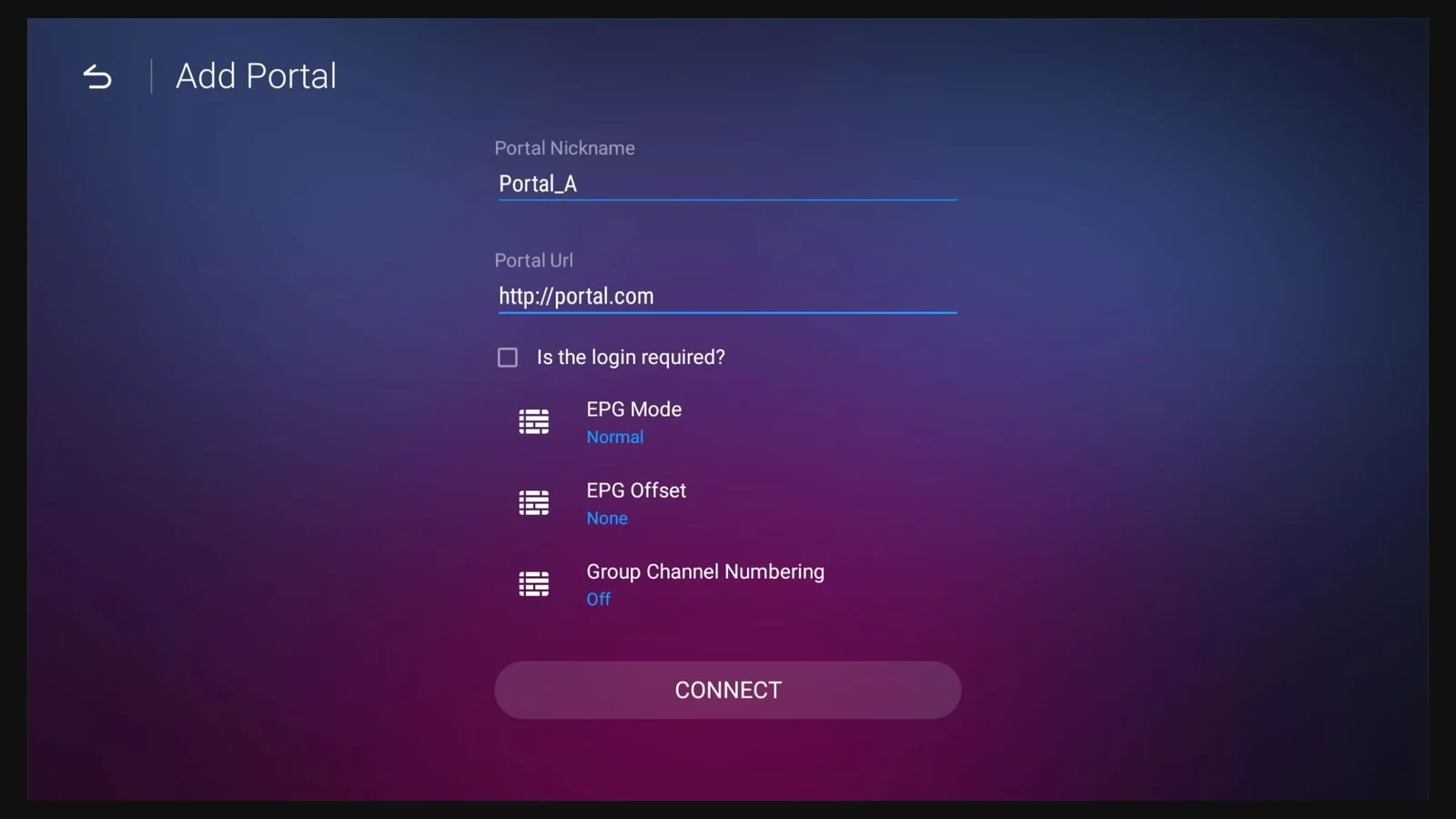
3. Når vi modtager din ordre med Mac-id'et, sender vi dig portal-URL'en. Sørg for at indtaste portal-URL'en i MyTvOnline-appen (ingen brugernavn eller adgangskode påkrævet).
1. Gå til bagsiden af din Mag, hvor Mac-id'et (eller Mac-adressen) er angivet.
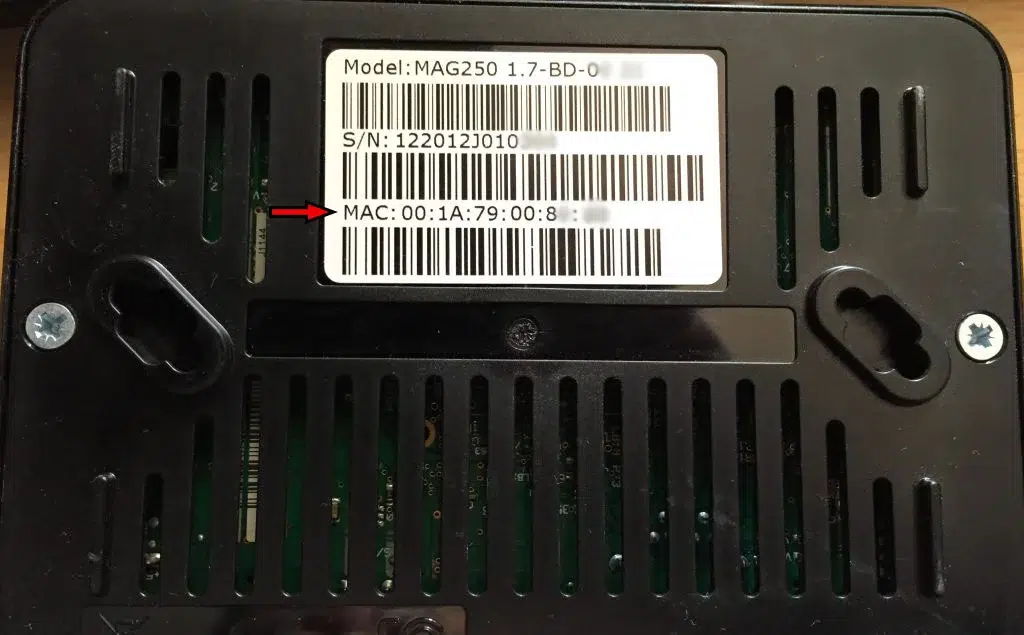
2. Sørg for at give os Mac-id'et, når du bestiller din pakke. Mac-id'et starter normalt med 00:1A….
3. Gå til Indstillinger, derefter Systemindstillinger, derefter Servere og derefter Portal.
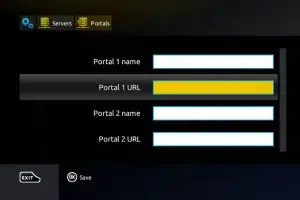
4. Indtast den portal-URL, som vi sendte dig via e-mail.
Når du har gennemført alle ovenstående trin, skal du trykke på "EXIT" på fjernbetjeningen to gange for at genstarte porten. Nu er alt klar til at se direkte tv...
BEMÆRK VENLIGST: IPTV SMARTERS PRO virker ikke længere på Samsung eller LG fjernsyn.
På et Android TV, såsom Philips Android TV, Panasonic Android TV, Sony Google TV og Salora.
For Samsung og LG skal du bruge en af nedenstående apps.
BEMÆRK: Du kan prøve denne app gratis i 7 dage. Du betaler herefter et engangsbeløb på 10 euro.
1. Åbn butikken på dit Samsung- eller LG-tv, og søg efter IBO Player.
2. Åbn nu appen og aktiver den ved hjælp af enheds-id'et og enhedsnøglen på hjemmesidenhttps://iboplayer.com/som er i appen
3. Gå nu til hjemmesiden og indtast Mac-adressen (Enheds-ID) og enhedsnøglen (Enhedsnøgle).
4. Kopiér og indsæt den M3u, vi sendte dig, og upload dine data. (Loginoplysningerne er blevet sendt til din e-mailadresse)
5. Genstart appen og nyd vores tilbud.